Physics Lab es un banco de trabajo de sólidos rígidos para el Mac. Dibuja articulaciones, engranajes, cilindros y muelles, ponlos en marcha y lee la respuesta en el tablero — velocidades, fuerzas, energía y cómo cambia todo con el tiempo.
macOS 14 o posterior · Nativa, sin dependencias · No envía nada a ninguna parte
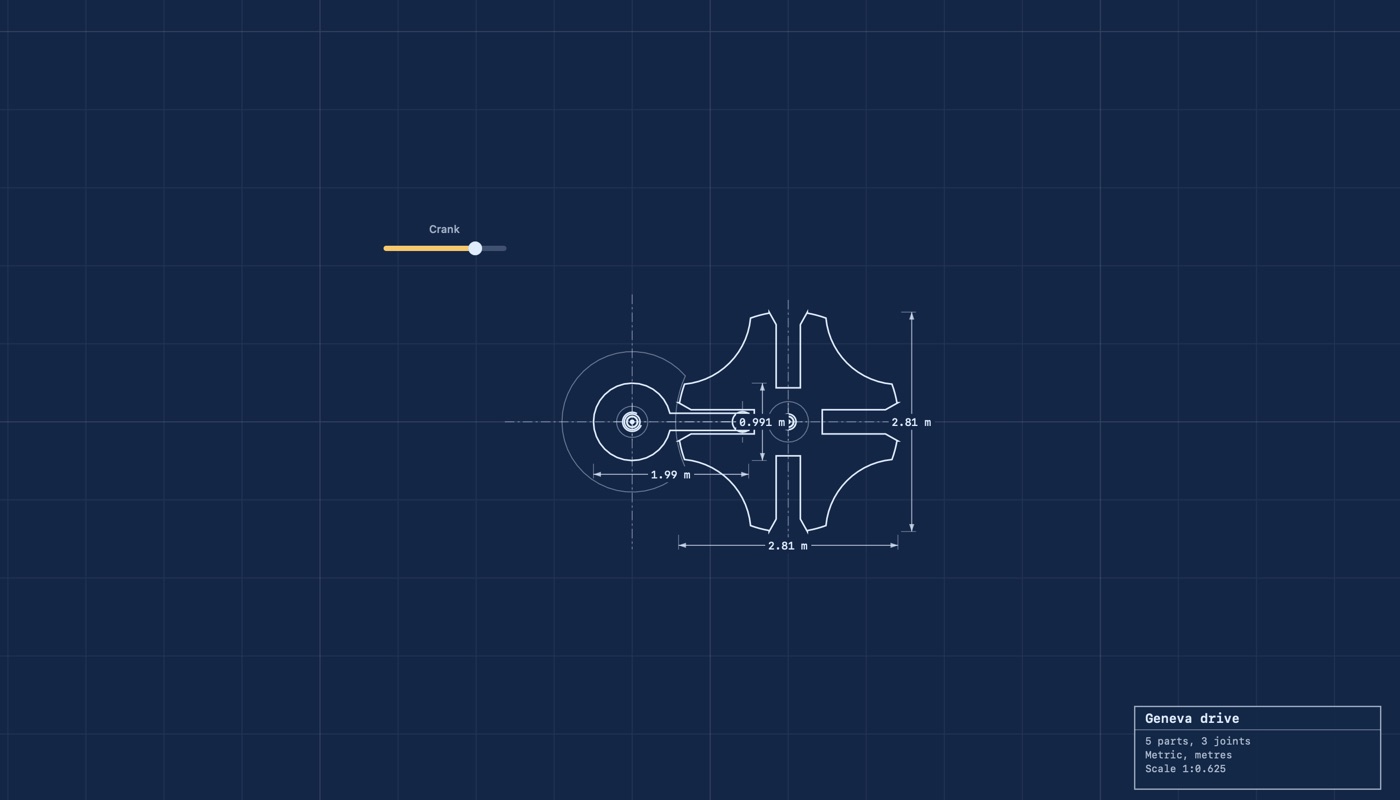
Un pasador en una manivela gira una rueda ranurada un cuarto de vuelta cada vez. Cada fotograma lo calculó la app.
Un laboratorio, no un arenero
Muchas apps te dejan soltar formas y verlas caer. Esta está construida en torno a la pregunta que de verdad plantea un mecanismo: qué tan rápido, con qué fuerza, hasta dónde, y qué pasa si cambio este número.
Engranajes con dientes de verdad
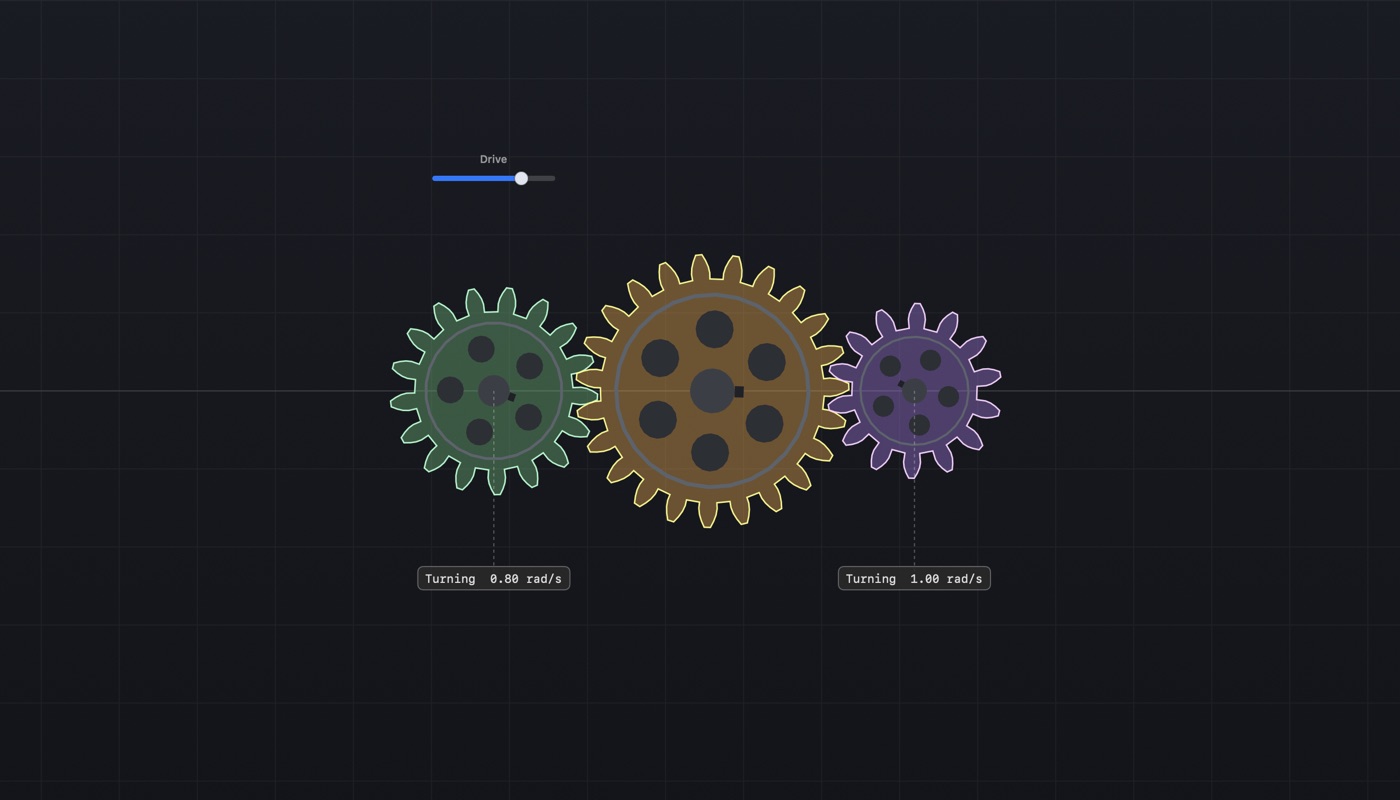
Engranajes rectos de evolvente definidos como se definen los engranajes — módulo, número de dientes, ángulo de presión. Se mueven unos a otros al tocarse, así que un engranaje bloqueado de verdad simplemente se para.
Medirlo todo
Posición, rapidez, velocidad, aceleración, ángulo, giro, cantidad de movimiento, energía cinética y potencial, y fuerza de contacto. Como número, como esfera o como gráfica en el tiempo.
Fuerzas y pares
Empuja una forma en un punto, gírala, o las dos cosas. Constante o apagándose. Enlaza un deslizador, un interruptor o un botón y manéjalo mientras el tablero corre.
Todo tipo de enlaces
Pasadores, barras, cuerdas, muelles, amortiguadores, soldaduras, motores, cilindros, ranuras con topes, poleas y correas. Los engranajes engranan; las correas salvan un hueco.
Variar un número
Pon el mismo tablero en marcha a lo largo de un rango y recoge lo que salió — o pregunta al revés, y deja que encuentre el valor que da la respuesta que quieres.
Dibuja como un plano
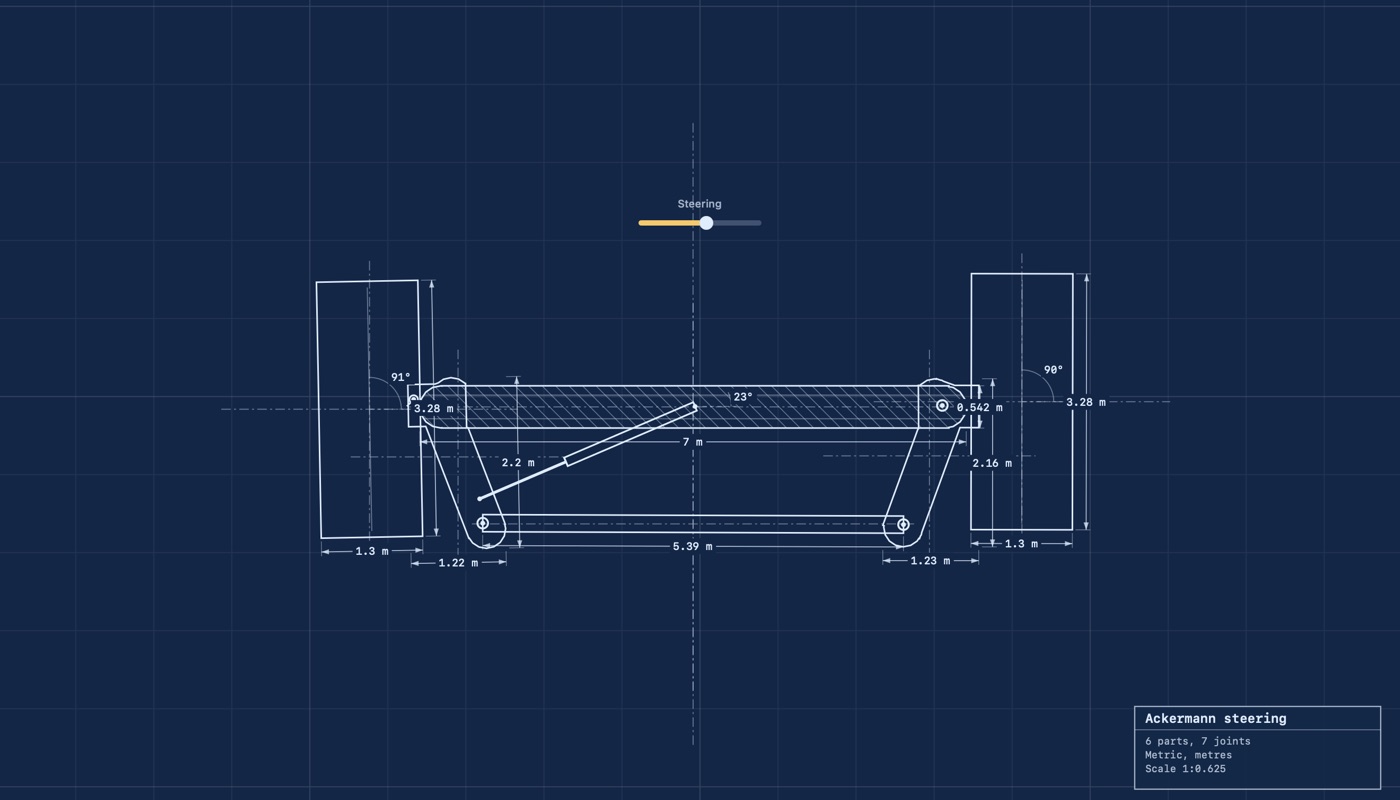
El modo plano pone el tablero en papel, con las medidas y los ángulos indicados y un cajetín en la esquina. El mismo tablero, leído de otra manera.
Cosas que se rompen
Da a una forma un golpe que aguante, y luego pégale más fuerte. Se parte en trozos que pesan entre todos lo que pesaba y siguen donde se quedó.
Respuestas para llevar
Métrico o pies y libras. Exporta cada lectura como una tabla que abre una hoja de cálculo. Los tableros son documentos, con guardado automático y versiones.
Un péndulo que traza su propia velocidad. El periodo coincide con 2π√(L/g).
Dibuja como un plano
El modo plano pone el tablero en papel: contornos, rayado en todo lo que está fijo, una línea central por cada pieza, las medidas con líneas auxiliares y flechas, y el ángulo en que está cada barra. Es el mismo tablero y los mismos números — el dibujo es una forma de leerlo, no una imagen suya.
Una rueda de Ginebra, acotada.Dirección de Ackermann, con los ángulos indicados.
La física, por escrito
Cada tema que esta app puede mostrarte de verdad, una página cada vez: qué es, los números que hay detrás y la escena que lo pone en marcha. Momentos y cantidad de movimiento, rozamiento y rodadura, relaciones de transmisión y dientes de evolvente, el cuadrilátero articulado, la biela-manivela, la rueda de Ginebra, la dirección de Ackermann, órbitas, muelles, celosías.
Las mismas palabras están en la app, en Ayuda, así que están ahí sin red.
Guía
Lo justo para construir algo de verdad en unos cinco minutos.
Poner piezas
Elige una forma de la paleta y arrástrala sobre el tablero. Todo se ajusta a los centros, las esquinas y los bordes de lo que ya está puesto, y a la retícula. Mantén Mayús para dejarla exactamente donde está el puntero.
Una herramienta que fabrica algo se devuelve sola a Seleccionar en cuanto lo ha hecho. Seleccionar, Borrador y la imagen de fondo siguen activas, porque son maneras de trabajar.
Arrastra sobre el vacío para encerrar varias formas en un recuadro. ⌘A las coge todas.
Unirlas
Una articulación — pasador, motor o soldadura — se hace clic, no se arrastra. Haz clic donde dos formas se solapan y quedan articuladas ahí. Haz clic sobre una sola forma y queda articulada al mundo, que es un apoyo.
Bielas, cables, muelles, amortiguadores, cilindros, correas y poleas se arrastran de una forma a otra. Un extremo puede caer en el vacío, donde lo sujeta el mundo.
Dos engranajes del mismo módulo: selecciona los dos y pulsa Engranar. Se colocan a la distancia correcta y se giran para que un diente entre en un hueco. A partir de ahí nada los mantiene juntos: el trabajo lo hacen los dientes.
Medir
Haz clic en una forma con la herramienta Medidor. Elige en el panel qué mide y si aparece como número, como esfera o como gráfica en el tiempo.
Pon el tablero en marcha. Exporta las lecturas desde el menú Archivo como una tabla.
El panel dice además si el mecanismo puede moverse siquiera, contado a partir de qué sujeta a qué, antes de poner nada en marcha.
Corregir una forma
Haz doble clic en cualquier forma dibujada, o pulsa ⌘E, y se abre aparte. Arrastra un vértice para moverlo, haz clic en un lado para poner un vértice en él, elige uno y pulsa Supr para quitarlo. En esa ventana viven otras dos cosas:
Dónde está el peso. Arrastra la cruz. Una forma cortada de una sola plancha de un solo material se equilibra en su centro; un martillo no. Lo que fijes ahí es el punto sobre el que la forma gira y del que cuelga.
Puntos donde enganchar. Mantén ⌥ y haz clic. Un pasador, una biela o un motor soltado cerca de uno cae exactamente sobre él, y gana frente a un vértice que casualmente esté más cerca.
Una bola y un engranaje se niegan a abrirse. Una bola no tiene vértices; los dientes de un engranaje salen de su número de dientes y de su módulo, y movidos a mano solo conseguirían que dejara de engranar.
De qué están hechas las cosas, y qué se rompe
Acero, aluminio, madera, plástico, caucho y vidrio. Un material fija a la vez la densidad, el rozamiento y el rebote, y decide a qué suena un golpe: el vidrio tintinea, la madera golpea, el caucho suena sordo.
En Rotura, dale a una forma el golpe más duro que aguanta. Golpéala más fuerte y se parte en cuñas alrededor del punto del golpe, que entre todas pesan lo que pesaba ella y siguen haciendo lo que hacía. Ninguno de los trozos vuelve a romperse. Una forma sin nada fijado no se rompe nunca, que es como empieza todo.
Imanes
Cualquier forma puede imantarse, en un sentido o en el otro. Un imán tira del acero tanto si a ese acero se le dijo alguna vez que era un imán como si no, y el acero que ha cogido toma parte del campo y sujeta al siguiente: así cuelga de una barra un rosario de piezas. Quita el imán y el acero vuelve a ser acero corriente. Los polos iguales se separan, y dos piezas de acero en el mismo campo se separan una al lado de la otra y se juntan una detrás de la otra, igual que hacen dos imanes.
Qué puede tocar qué
Dos formas unidas por un pasador, una soldadura, un motor o una guía no chocan entre sí: hay un interruptor en el enlace por si quieres que lo hagan. Eso no hace nada por un par unido a través de una tercera, y una rueda sobre un buje sobre un chasis no tiene ningún enlace con el chasis. Haz que las dos ignoren el mismo número: las formas que ignoran el mismo número se atraviesan entre sí y nada más. Es lo que debería haber querido decir «atraviesa todo», que es el otro interruptor de al lado y hace exactamente lo que dice, incluido atravesar el suelo.
Varias formas como una
Reúne formas que se solapan y pulsa ⌘G. Pasan a ser un solo objeto: un solo peso, un solo centro sobre el que girar, una sola cosa que arrastrar, y un empujón a cualquiera de ellas las mueve a todas. Cada una conserva su color y su material, así que un bastidor de acero con patas de caucho sigue agarrando como el caucho. ⇧⌘G las vuelve a soltar. Unir es la otra manera de hacer una cosa de varias, y no tiene vuelta atrás.
Fijar números
Cualquier campo numérico se puede arrastrar a izquierda y derecha además de escribirse, y girar con la rueda mientras el puntero está encima. Mantén ⌥ para un paso más fino y ⇧ para uno más grueso. Un número con un rango natural, como un ángulo, muestra por dónde va. Las medidas aparecen en las unidades a las que esté puesto el tablero; el solver trabaja siempre en metros.
Construir un tablero describiéndolo
Activada en Ajustes, Herramientas, la app responde a otros programas de este Mac. Un asistente que hable el Model Context Protocol puede entonces construir un tablero a partir de una descripción: pídele una manivela que mueva un balancín, impulsada por un motor, y coloca las formas, las une y las pone en marcha mientras miras en la ventana. Copia la receta del mismo panel en la lista de servidores del asistente. Lo que construye es un tablero corriente, para corregir a mano, guardar o deshacer paso a paso.
Puede colocar bolas, bloques, paredes, óvalos, engranajes y contornos de cualquier forma; unirlos con cualquier tipo de enlace, con sus ajustes; engranar ruedas, agrupar formas, poner en marcha el tablero y tomar lecturas. No puede abrir ni escribir un archivo, ni llegar a nada más allá del tablero que tienes delante. La app solo escucha en este Mac, y nada hasta que la activas.
Dos engranajes engranados. Nada los une: sus dientes se tocan.
Referencia
Teclas
Tecla
Hace
Espacio
Reproducir o pausar
Supr
Quita lo elegido, o deshace el último vértice mientras se dibuja
Esc
Abandona la forma que se está dibujando y vuelve a Seleccionar
Intro
Cierra la forma que se está dibujando
Flechas
Mueven lo elegido una décima de metro
⌘A
Reunir todas las formas
⌘D
Duplicar
⌘R
Reiniciar
⌘U
Unir — con ⇧ restar, con ⌥ intersecar
⌘G
Agrupar — con ⇧ desagrupar
⌘[⌘]
Girar a izquierda y a derecha
⌥ arrastrar
Mover la vista
⇧ al dibujar
Ignorar el ajuste
Plano
⇧⌘B, o la regla de la barra de herramientas. El tablero se dibuja como un plano: contornos, rayado sobre todo lo que está fijo, un eje de trazo y punto por cada pieza, las cotas con líneas de referencia y flechas, el ángulo al que está cada barra, y un cajetín en la esquina. Los números son los del propio tablero: es una manera de leerlo, no una imagen de él. Los números que se pisarían se apartan y se atan con una línea fina a lo que miden, y un tablero de más de diez piezas se acota solo donde estás trabajando, porque cotas en todo es sopa.
Llevarse un tablero a otra parte
Exportar una página… escribe un único archivo HTML que reproduce el tablero. Seis segundos de un mecanismo salen por unos treinta kilobytes. No lleva solver: el movimiento se calcula aquí y se hornea fotograma a fotograma, de modo que se reproduce en cualquier sitio y sigue siendo una grabación en vez de convertirse en una segunda copia de la app.
Grabar escribe una película de una marcha.
Exportar las lecturas… escribe lo que vieron los medidores como un archivo de números.
Ajustes
En el menú de la app. La retícula: si se ve, si el dibujo se posa en ella, cuánto separa sus líneas y con cuánta fuerza se nota. La separación es un número y no dos — la retícula que ves es la retícula en la que caes — y es tuya, no de ningún tablero.
Qué se simula
Sólidos rígidos con detección de colisiones por eje separador, impulsos secuenciales para contactos y enlaces, y una segunda pasada sobre las posiciones para que las pilas no se hundan. El solver avanza siempre a pasos de 1/120 s y guarda el resto, así que el mismo tablero se comporta igual en cualquier máquina, sea cual sea la cadencia de imagen.
Política de privacidad
Physics Lab no recoge nada.
No hay analítica, ni telemetría, ni informes de fallos, ni cuenta, ni publicidad. Nada de lo que haces se envía a ninguna parte, y la app nunca sale al exterior: está aislada sin permiso para abrir una conexión con nada, así que no puede llamar a casa ni en principio.
Hay un punto de conexión, y está apagado. En Ajustes ▸ Herramientas se le puede pedir a la app que responda a otros programas de tu propio ordenador, para que otra cosa — un asistente, un script — pueda construir un tablero, ponerlo en marcha y leer la respuesta. Solo escucha en la dirección de bucle local, es decir, en este ordenador y en ningún otro sitio: nada de tu red y nada de internet puede llegar a ella. No hace nada hasta que la activas, y se detiene en cuanto la apagas.
Si activas Usar un teléfono como mando, también en Ajustes ▸ Herramientas, la app escucha por Bluetooth tu propio teléfono con Physics Lab. Lo que envía el teléfono es cómo se mueve y cuáles de sus botones están pulsados, y no va más allá de tu Mac.
Todo lo que haces se queda en los documentos que guardas, en tu propio ordenador o donde decidas ponerlos. Nada se envía a ninguna parte, porque no hay adónde enviarlo.
Si esta política cambia alguna vez, esta página cambiará con ella y aquí se dirá por qué.
Última actualización: 11 de septiembre de 2026.
Ayuda
Preguntas, fallos y peticiones son todos bienvenidos. La forma más rápida de que se arregle un fallo es decir qué hiciste, qué pasó y qué esperabas en su lugar — y adjuntar el archivo del tablero si puedes.
macOS 14 o posterior. Es una app nativa sin dependencias y sin nada que instalar junto a ella.
¿Funciona sin conexión?
Siempre. La app nunca sale al exterior, así que estar sin conexión es simplemente como funciona. Se le puede pedir que responda a otros programas de tu propio ordenador; eso está apagado hasta que lo activas y no es una conexión con ningún sitio.
¿Puedo sacar mis resultados?
Sí. La grabación de cada medidor se exporta como una tabla CSV con una columna de tiempos y una columna por medidor. Los tableros mismos son documentos JSON sencillos.
¿Puedo usarla en clase?
Sí. Cada escena plantea una pregunta y la responde en el tablero, que es para lo que se hizo.