Physics Lab è un banco di lavoro per corpi rigidi sul Mac. Disegna leveraggi, ingranaggi, pistoni e molle, falli funzionare e leggi la risposta sul piano — velocità, forze, energia e l'andamento di tutto nel tempo.
macOS 14 o successivo · Nativa, senza dipendenze · Non invia nulla da nessuna parte
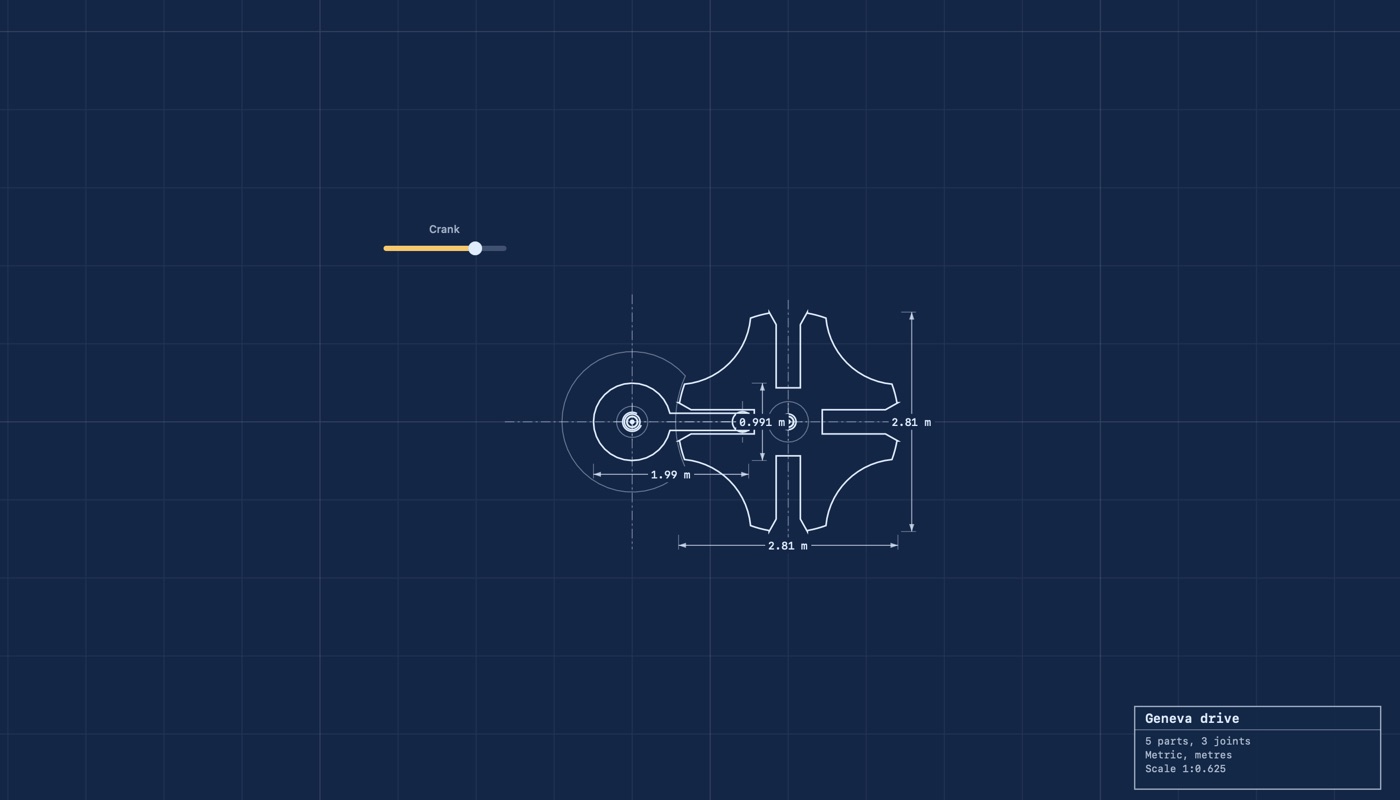
Un perno su una manovella fa girare una ruota scanalata di un quarto di giro alla volta. Ogni fotogramma è stato calcolato dall'app.
Un laboratorio, non una sabbiera
Tante app ti lasciano far cadere delle forme e guardarle rotolare. Questa è costruita attorno alla domanda che un meccanismo pone davvero: quanto veloce, quanto forte, fin dove — e che cosa succede se cambio questo numero?
Ingranaggi con denti veri
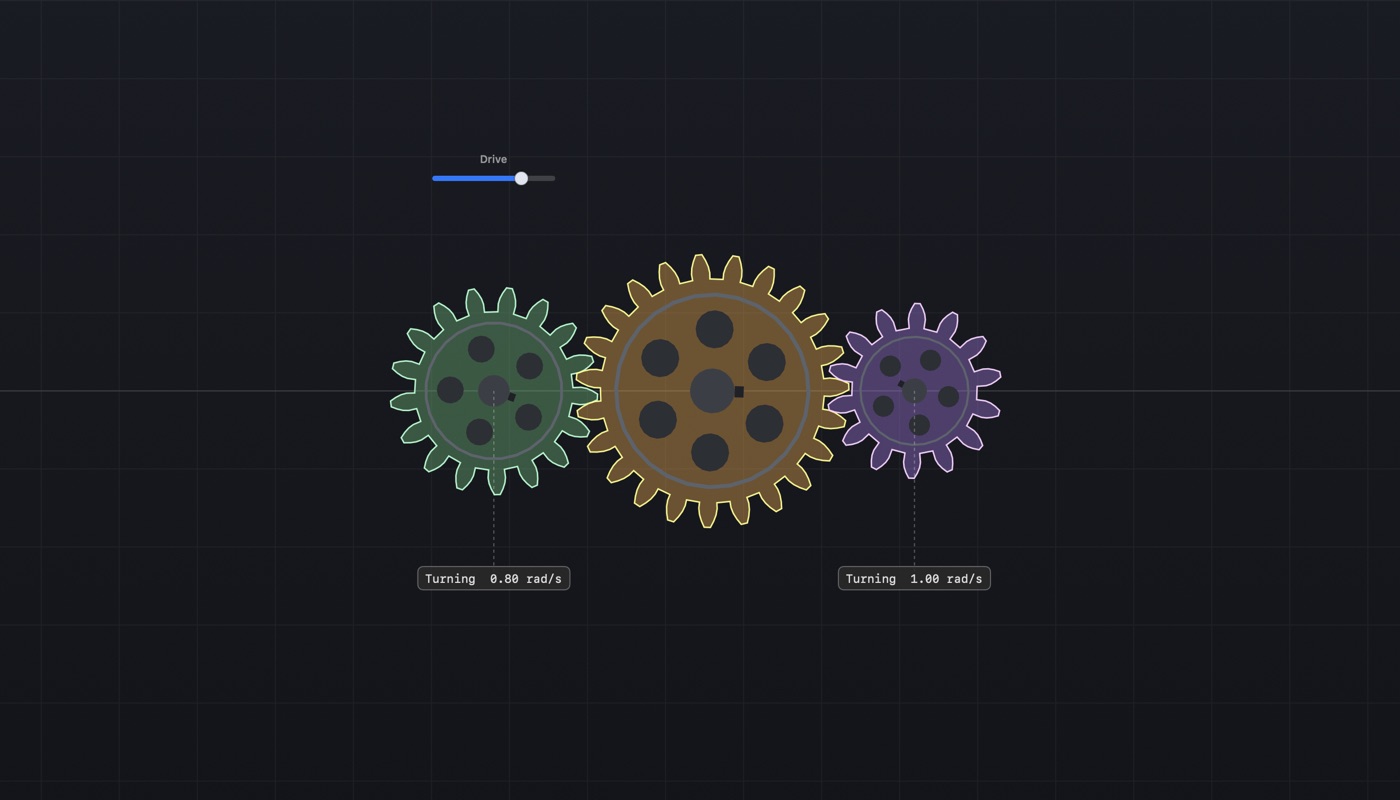
Ingranaggi cilindrici a evolvente definiti come si definiscono gli ingranaggi — modulo, numero di denti, angolo di pressione. Si trascinano toccandosi, così un ingranaggio bloccato davvero semplicemente si ferma.
Misurare tutto
Posizione, rapidità, velocità, accelerazione, angolo, rotazione, quantità di moto, energia cinetica e potenziale, e forza di contatto. Come numero, come quadrante o come grafico nel tempo.
Forze e coppie
Spingi una forma in un punto, torcila, o entrambe le cose. Costante, o che si spegne. Collegaci un cursore, un interruttore o un pulsante e manovralo mentre il piano gira.
Ogni tipo di collegamento
Perni, aste, funi, molle, ammortizzatori, saldature, motori, pistoni, guide con fine corsa, pulegge e cinghie. Gli ingranaggi ingranano; le cinghie superano uno spazio.
Far variare un numero
Fai girare lo stesso piano su un intervallo e raccogli ciò che ne esce — oppure chiedi al contrario, e lascia che trovi il valore che dà la risposta che vuoi.
Disegna come un disegno tecnico
La modalità disegno tecnico mette il piano su carta, con misure e angoli indicati e un cartiglio nell'angolo. Lo stesso piano, letto in un altro modo.
Cose che si rompono
Dai a una forma un colpo che regge, poi colpisci più forte. Si spezza in pezzi che insieme pesano quanto pesava e continuano da dove si era fermata.
Risposte da portare via
Metrico o piedi e libbre. Esporta ogni lettura come una tabella che un foglio di calcolo apre. I piani sono documenti, con salvataggio automatico e versioni.
Un pendolo che traccia la propria velocità. Il periodo concorda con 2π√(L/g).
Disegna come un disegno tecnico
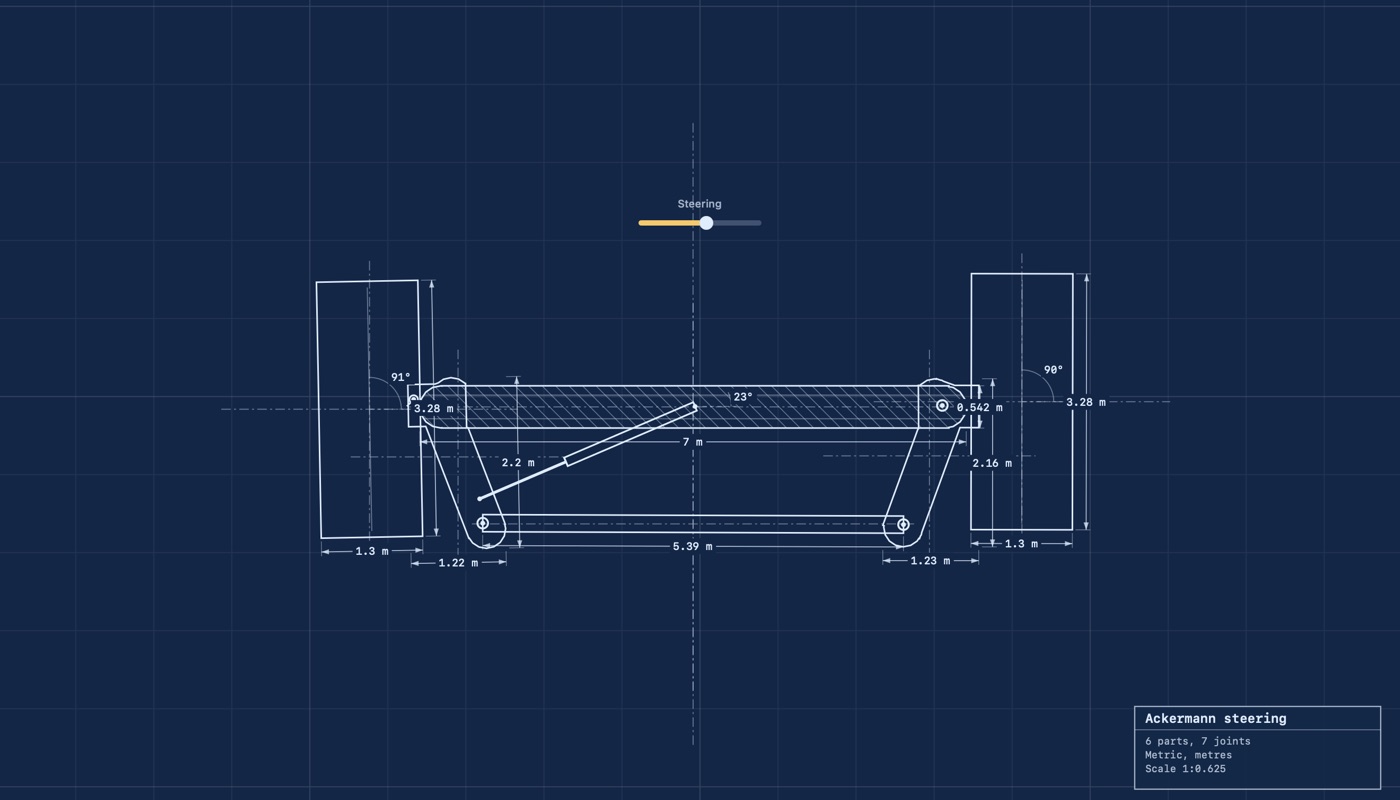
La modalità disegno tecnico mette il piano su carta: contorni, tratteggio su tutto ciò che è fisso, una linea d'asse per ogni pezzo, le misure con linee di riferimento e frecce, e l'angolo di ogni barra. È lo stesso piano con gli stessi numeri — il disegno è un modo di leggerlo, non un'immagine di esso.
Una croce di Malta, quotata.Sterzo di Ackermann, con gli angoli indicati.
La fisica, per iscritto
Ogni argomento che questa app può davvero mostrarti, una pagina alla volta: che cos'è, i numeri che ci sono dietro e la scena che lo fa girare. Momenti e quantità di moto, attrito e rotolamento, rapporti di trasmissione e denti a evolvente, il quadrilatero articolato, il manovellismo di spinta, la croce di Malta, lo sterzo di Ackermann, le orbite, le molle, le travature reticolari.
Le stesse parole sono nell'app, sotto Aiuto, quindi ci sono anche senza rete.
Guida
Quanto basta per costruire qualcosa di vero in cinque minuti circa.
Mettere giù i pezzi
Scegli una forma dalla palette e trascinala sul piano. Tutto si aggancia ai centri, agli spigoli e ai bordi di quello che c'è già, e alla griglia. Tieni Maiuscole per posarla esattamente dove si trova il puntatore.
Uno strumento che fabbrica qualcosa si restituisce da solo a Seleziona appena l'ha fatto. Seleziona, Gomma e lo sfondo restano in mano, perché sono modi di lavorare.
Trascina sul vuoto per racchiudere più forme in un riquadro. ⌘A le prende tutte.
Collegarli
Una cerniera — perno, motore o saldatura — si clicca, non si trascina. Clicca dove due forme si sovrappongono e lì sono incernierate. Clicca sopra una forma sola ed è incernierata al mondo, cioè a un supporto.
Bielle, funi, molle, ammortizzatori, cilindri, cinghie e pulegge si trascinano da una forma all'altra. Un capo può finire nel vuoto, dove lo tiene il mondo.
Due ingranaggi dello stesso modulo: prendili entrambi e premi Ingrana. Vengono portati all'interasse giusto e fasati perché un dente incontri un vano. Dopo di che nulla li tiene insieme: il lavoro lo fanno i denti.
Misurare
Clicca una forma con lo strumento Misuratore. Scegli nel pannello che cosa legge, e se compare come numero, come quadrante o come grafico nel tempo.
Fai andare il piano. Esporta le letture dal menu Archivio come tabella.
Il pannello dice anche se il meccanismo può muoversi affatto, contato da che cosa tiene che cosa, prima ancora di far partire qualsiasi cosa.
Correggere una forma
Fai doppio clic su una forma disegnata, o premi ⌘E, e si apre per conto suo. Trascina un vertice per spostarlo, clicca un lato per metterci un vertice, scegline uno e premi Canc per toglierlo. In quella finestra vivono altre due cose:
Dove sta il peso. Trascina la croce. Una forma tagliata da una sola lastra di un solo materiale sta in equilibrio sul suo centro; un martello no. Quello che imposti lì è il punto attorno a cui la forma gira e da cui pende.
Punti a cui attaccarsi. Tieni ⌥ e clicca. Un perno, una biella o un motore lasciato lì vicino atterra esattamente sul punto, e il punto vince su un vertice che per caso è più vicino.
Una sfera e un ingranaggio si rifiutano di aprirsi. Una sfera non ha vertici; i denti di un ingranaggio vengono dal numero di denti e dal modulo, e spostati a mano riuscirebbero solo a non farlo più ingranare.
Di che cosa sono fatte le cose, e che cosa si rompe
Acciaio, alluminio, legno, plastica, gomma e vetro. Un materiale imposta insieme densità, attrito e rimbalzo, e decide come suona un colpo: il vetro tintinna, il legno bussa, la gomma fa un tonfo.
Sotto Rottura, dai a una forma il colpo più duro che regge. Colpiscila più forte e si spacca in cunei attorno al punto del colpo, che insieme pesano quanto pesava lei e continuano a fare quello che faceva. Nessuno dei pezzi si rompe di nuovo. Una forma senza nulla di impostato non si rompe mai, ed è così che tutto comincia.
Magneti
Ogni forma può essere magnetizzata, in un verso o nell'altro. Un magnete tira l'acciaio che a quell'acciaio sia mai stato detto o no di essere un magnete, e l'acciaio che ha preso assorbe parte del campo e tiene il pezzo successivo: è così che una collana di pezzi pende da una barra. Togli il magnete e l'acciaio torna acciaio comune. I poli uguali si respingono, e due pezzi d'acciaio nello stesso campo si respingono affiancati e si attraggono in fila, come fanno due magneti.
Che cosa può toccare che cosa
Due forme unite da un perno, una saldatura, un motore o una guida non si urtano: sul collegamento c'è un interruttore, se lo vuoi. Questo non fa nulla per una coppia unita attraverso una terza, e una ruota su un mozzo su un telaio non ha alcun collegamento con il telaio. Falle ignorare lo stesso numero: le forme che ignorano lo stesso numero si attraversano fra loro e nient'altro. È quello che «attraversa tutto» avrebbe dovuto voler dire, cioè l'altro interruttore lì accanto, che fa esattamente quello che dice, compreso attraversare il pavimento.
Più forme come una
Raccogli forme che si sovrappongono e premi ⌘G. Diventano un solo oggetto: un solo peso, un solo centro attorno a cui girare, una sola cosa da trascinare, e una spinta su una qualsiasi le muove tutte. Ognuna tiene il suo colore e il suo materiale, così un telaio d'acciaio con piedini di gomma fa ancora presa come la gomma. ⇧⌘G le lascia andare. Unire è l'altro modo di fare una cosa di tante, e non si può tornare indietro.
Impostare i numeri
Ogni campo numerico si può trascinare a sinistra e a destra oltre che scrivere, e girare con la rotella mentre il puntatore ci sta sopra. Tieni ⌥ per un passo più fine e ⇧ per uno più ampio. Un numero con un intervallo naturale, come un angolo, mostra a che punto è. Le misure compaiono nelle unità su cui è impostato il piano; il solutore lavora sempre in metri.
Costruire un piano descrivendolo
Attivata in Impostazioni, Strumenti, l'app risponde agli altri programmi di questo Mac. Un assistente che parla il Model Context Protocol può allora costruire un piano da una descrizione: chiedigli una manovella che fa oscillare un bilanciere, mossa da un motore, e lui posa le forme, le collega e le mette in moto mentre guardi nella finestra. Copia la ricetta dallo stesso pannello nell'elenco dei server dell'assistente. Ciò che costruisce è un piano qualsiasi, da correggere a mano, salvare o annullare un passo alla volta.
Sa posare sfere, blocchi, pareti, ovali, ingranaggi e contorni di qualsiasi forma; collegarli con ogni tipo di collegamento, con le sue impostazioni; far ingranare ruote, raggruppare forme, far girare il piano e prenderne letture. Non può aprire né scrivere un file, né raggiungere nulla oltre il piano che hai davanti. L'app ascolta solo su questo Mac, e niente finché non la attivi.
Due ingranaggi in presa. Nulla li lega: i loro denti si toccano.
Riferimento
Tasti
Tasto
Fa
Spazio
Avvia o mette in pausa
Canc
Toglie ciò che è scelto, o riprende l'ultimo vertice mentre si disegna
Esc
Abbandona la forma in corso e torna a Seleziona
Invio
Chiude la forma in corso
Frecce
Spostano ciò che è scelto di un decimo di metro
⌘A
Raccogliere tutte le forme
⌘D
Duplicare
⌘R
Azzerare
⌘U
Unire — con ⇧ sottrarre, con ⌥ intersecare
⌘G
Raggruppare — con ⇧ separare
⌘[⌘]
Ruotare a sinistra e a destra
⌥ trascina
Spostare la vista
⇧ mentre disegni
Ignorare l'aggancio
Disegno tecnico
⇧⌘B, o la riga nella barra degli strumenti. Il piano viene tracciato come un disegno: contorni, tratteggio su tutto ciò che è fisso, un asse a tratto e punto in ogni pezzo, le quote con linee di riferimento e frecce, l'angolo a cui giace ogni asta e un cartiglio nell'angolo. I numeri sono quelli del piano stesso: è un modo di leggerlo, non una sua immagine. I numeri che si sovrapporrebbero vengono spostati e legati con una linea sottile a ciò che misurano, e un piano di più di dieci pezzi viene quotato solo dove stai lavorando, perché quote su tutto sono zuppa.
Portare un piano altrove
Esporta una pagina… scrive un unico file HTML che riproduce il piano. Sei secondi di un meccanismo vengono una trentina di kilobyte. Non porta con sé il solutore: il moto è calcolato qui e cotto fotogramma per fotogramma, così si riproduce ovunque e resta una registrazione invece di diventare una seconda copia dell'app.
Registra scrive un filmato di una prova.
Esporta le letture… scrive quello che hanno visto i misuratori, come file di numeri.
Impostazioni
Nel menu dell'app. La griglia: se si vede, se il disegno vi si posa, quanto è fitta e quanto risalta. Il passo è un numero solo e non due — la griglia che vedi è la griglia su cui ti posi — e appartiene a te, non a un piano.
Che cosa viene simulato
Corpi rigidi con collisioni per asse separatore, impulsi sequenziali per contatti e vincoli e una seconda passata sulle posizioni perché le pile non affondino. Il solutore avanza sempre a passi di 1/120 s e mette da parte il resto, così lo stesso piano si comporta allo stesso modo su qualsiasi macchina, qualunque sia la frequenza dei fotogrammi.
Informativa sulla privacy
Physics Lab non raccoglie nulla.
Nessuna analisi, nessuna telemetria, nessun rapporto sugli arresti anomali, nessun account e nessuna pubblicità. Nulla di ciò che fai viene inviato da nessuna parte, e l'app non esce mai verso l'esterno: è isolata senza permesso di aprire una connessione verso qualsiasi cosa, quindi non può chiamare a casa nemmeno in teoria.
C'è un punto di ascolto, ed è spento. In Impostazioni ▸ Strumenti si può dire all'app di rispondere ad altri programmi sul tuo computer, così che qualcos'altro — un assistente, uno script — possa costruire un piano, farlo girare e leggerne la risposta. Ascolta solo sull'indirizzo di loopback, cioè su questo computer e da nessun'altra parte: niente nella tua rete e niente in internet può raggiungerla. Non fa nulla finché non la attivi, e si ferma appena la spegni.
Se attivi Usa un telefono come controller, sempre in Impostazioni ▸ Strumenti, l'app ascolta via Bluetooth il tuo telefono su cui gira Physics Lab. Ciò che il telefono invia è come si muove e quali dei suoi pulsanti sono premuti, e non va oltre il tuo Mac.
Tutto ciò che fai resta nei documenti che salvi, sul tuo computer o dove scegli di metterli. Nulla viene inviato da nessuna parte, perché non c'è nessun posto a cui inviarlo.
Se questa informativa cambierà, questa pagina cambierà con lei e il motivo sarà spiegato qui.
Ultimo aggiornamento: 11 settembre 2026.
Assistenza
Domande, guasti e richieste sono tutti benvenuti. Il modo più rapido per far correggere un guasto è dire che cosa hai fatto, che cosa è successo e che cosa ti aspettavi invece — e allegare il file del piano, se puoi.
macOS 14 o successivo. È un'app nativa senza dipendenze e senza nulla da installare accanto.
Funziona offline?
Sempre. L'app non esce mai verso l'esterno, quindi essere offline è semplicemente il suo modo di funzionare. Le si può dire di rispondere ad altri programmi sul tuo computer; è spento finché non lo attivi e non è una connessione verso nessun luogo.
Posso esportare i miei risultati?
Sì. La registrazione di ogni strumento si esporta come tabella CSV con una colonna di tempi e una colonna per strumento. I piani stessi sono semplici documenti JSON.
Posso usarla in classe?
Sì. Ogni scena pone una domanda e le risponde sul piano, ed è per questo che è stata costruita.